
やろうと思ったきっかけ
うん十年ぶりに大学でちょろっと学んだC言語。当時はあまり理解してなくって意味も分かってなかったけど改めてちゃんと理解したくなったのでやってみることにする。先生はAIのジェミニだ。便利な時代になったな。なんでやってみようと思ったかというと東芝が疑似量子コンピュータを成功させちゃったでしょ???
で、この速度を維持するには重いOSじゃなくトロンが使われるんだろうなあ。トロン勉強してみようかなあ。トロンするならC言語必要。じゃあC言語やってみようかなという動機です。東芝は上場してなくって三菱とロームに守られてるので外資も狙えません。日本頑張ってほしいです。
ジェミニ先生にまずどうしたらいいかを聞く
環境の構築
ブラウザでコンパイル・実行するお手軽なやつと自分のPCにC言語の環境を構築する方法を提案されたので後者を選びました。
・手軽に始める: Paizaラーニング などのブラウザ上でコードを書いて実行できるサイトなら、環境構築の手間なく即座に開始できます。
・PCに構築する: 本格的にやりたい場合は、VS Code (Visual Studio Code) などのエディタにGCCコンパイラをインストールするのが一般的です。
エディタを入れる
エディタというのはプログラムを書くためのソフトで、コンパイラはプログラムを実行できる形に変換する道具です。この二つがあれば自分のPCでC言語の勉強できます。
VS Codeを公式サイトからインストールします。便利に使うため拡張機能を入れます。
まず、デフォルトで英語なので日本語化します。日本語化するには拡張機能でJapanese Language Pack for Visual Studio Codeという地球のマークのをインストール。さらにC/C++ Extension Packもいれました。
コンパイラを入れる
ダウンロード、解凍、フォルダ移動
コンパイラを入れます。
https://winlibs.com/からダウンロード。
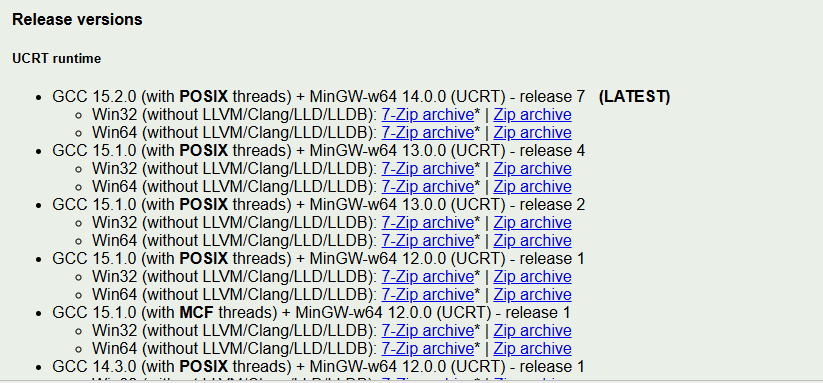
下のほうにスクロールしてRelease versionsというところからダウンロードできます。一番上が最新のバージョンになっています。win11の場合、最新バージョンのWin64(64ビット)のZip archiveのファイルダウンロード。ダウンロードした圧縮フォルダを右クリックしてすべて展開。その中に入っているmingw64フォルダ以下をcドライブの直下に移動させます。mingw64の中のbinフォルダの中にgcc.exeがあることを確認します。
その bin フォルダの場所(アドレス) をコピーしてください。
上記の手順でCドライブの直下にmingw64フォルダを置いた場合「C:\mingw64\bin」 です。上記以外の手順でインストールした場合は場所が違う場合があります。
「環境変数(パス)の設定」
インストールしただけでは動かないのでこのコンパイラの場所をパソコンに教えてあげます。
上記のgcc.exe が入っている 「bin」という名前のフォルダの場所(パス) を登録します。
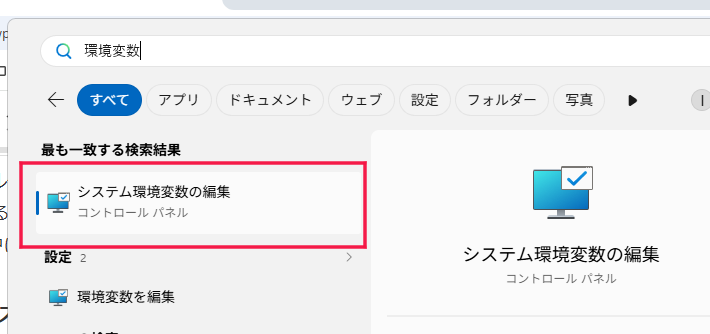
キーボードの Windowsキー を押し、そのまま 「環境変数」 と入力。「システム環境変数の編集」という項目が出てくるので、それをクリックします。
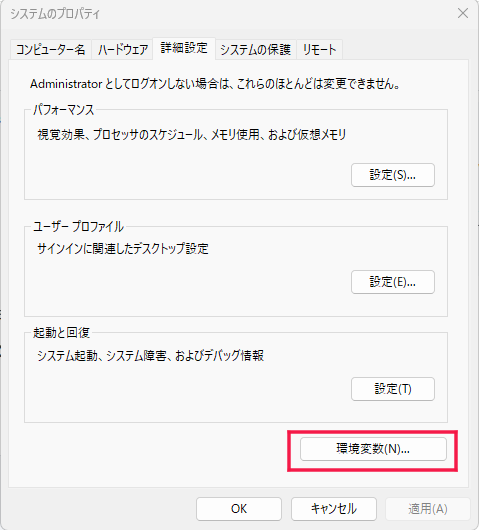
開いたウィンドウの右下にある 「環境変数(N)…」 ボタンをクリックします。
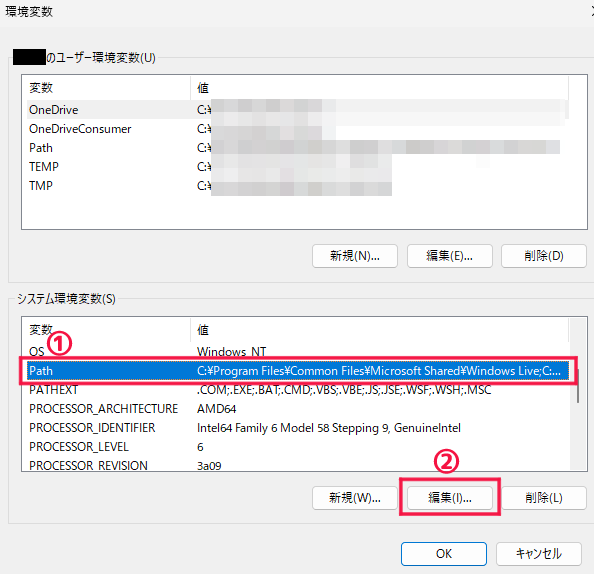
下の段にある「システム環境変数」の一覧を見ます。下にスクロールして「Path」を見つけます。上の欄のユーザー環境変数ではありません。
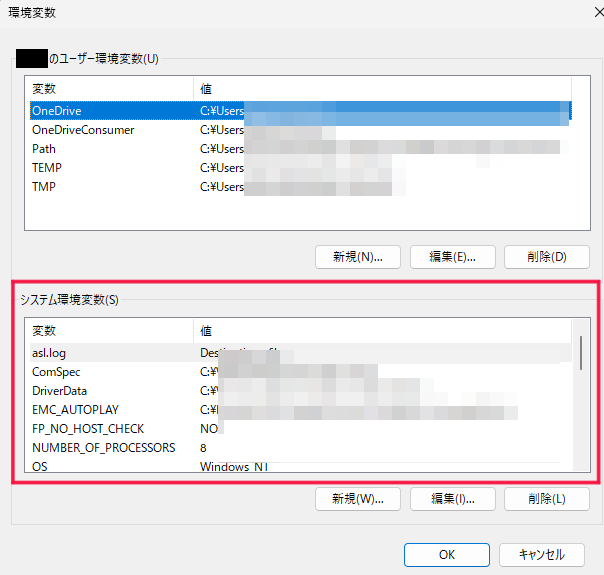
「Path」という文字を見つけたらクリックし、「編集(I)…」 を押します。
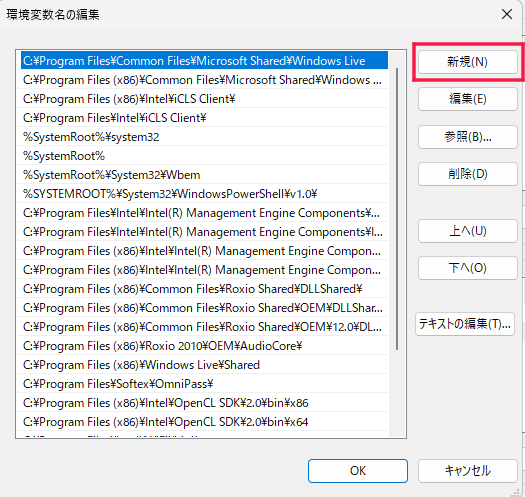
右側の 「新規(N)」 ボタンを押します。
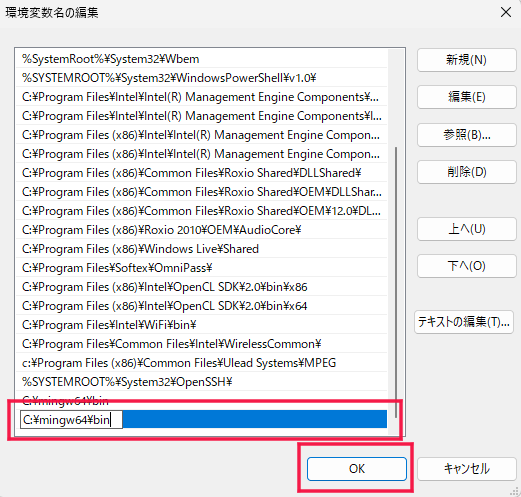
先ほどコピーした bin フォルダの住所(パス) を貼り付けます。(例:C:\mingw64\bin など)
入れ終わったら、開いているウィンドウをすべて 「OK」 で閉じてください。これで設定完了です。
ちゃんと設定できたか確認
Windowsキー+Rを押し、cmdと打って コマンドプロンプト を開きます。- 黒い画面に
gcc --versionと入力して Enter を押す。
「gcc (MinGW-W64…) 15.2.0」 のような文字が出てきたら大成功です!

もし 「’gcc’ は、内部コマンドまたは外部コマンド…として認識されていません」 と出たら、パスの設定が間違っているか、反映されていません。
これでC言語ができる環境が整いました。では次からプログラムの意味をジェミニ先生に聞いて行って勉強しようと思います。
